API Key
把星尘 API 网站生成的 API Key 粘贴到安装器输入框,或直接填入配置文件。
 星尘 Codex 教程
按系统选择安装方式
下载 Windows 安装包
星尘 Codex 教程
按系统选择安装方式
下载 Windows 安装包
Codex 接入星尘 API
Windows 用户下载星尘 Codex 安装包,在安装器里粘贴 API Key 后完成安装。
macOS 用户按下方教程打开 ~/.codex,写入
config.toml 和 auth.json。
开始前准备
Windows 走安装器;macOS 走手动配置。
下载星尘 Codex 0.1.2 x64 安装包,双击运行安装程序。
先注册登录,再进入左侧的 API 密钥页面创建密钥。
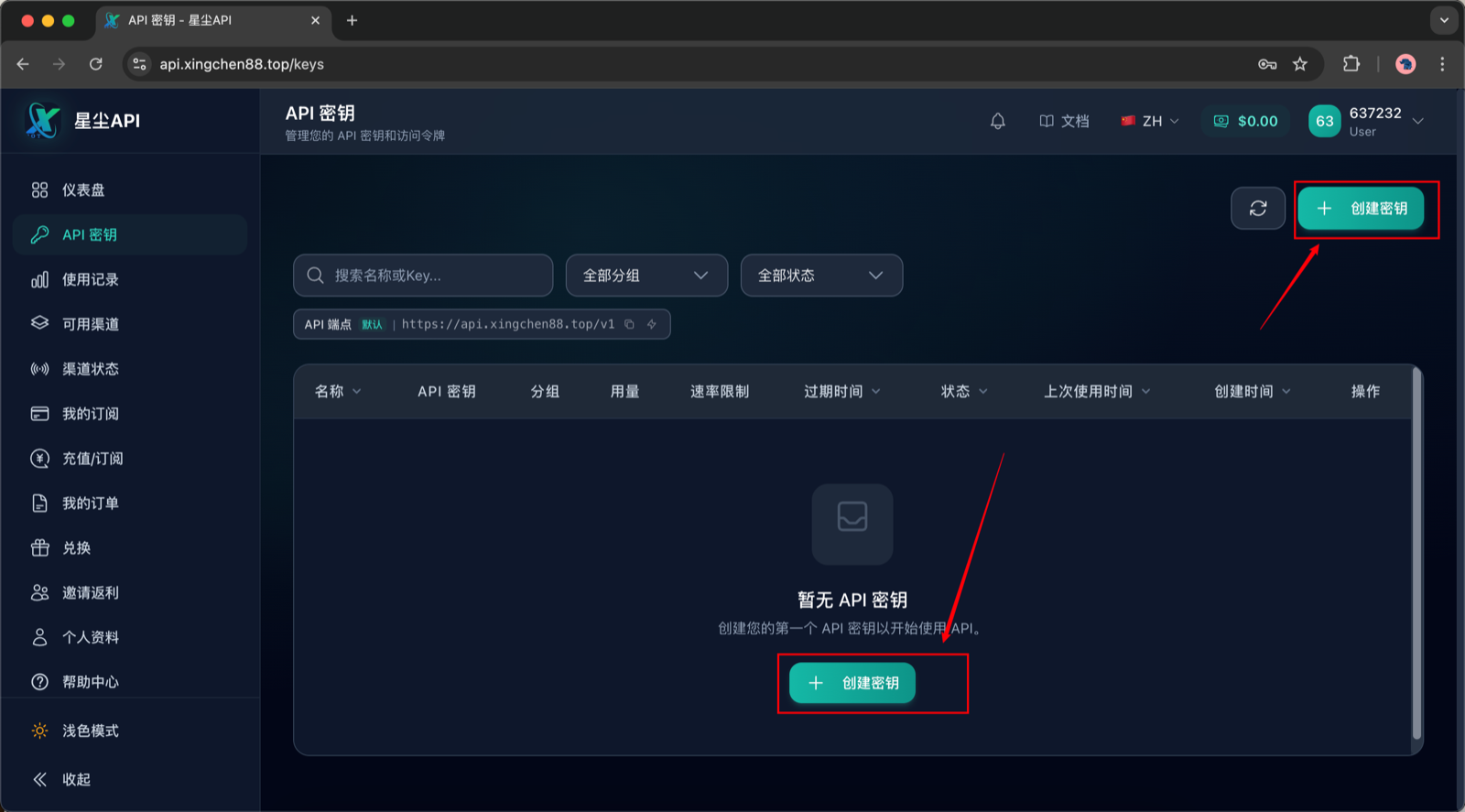
登录后先点击左侧 API密钥,再点 创建密钥。密钥创建完成后,
返回列表点击 使用密钥 查看接入方式。
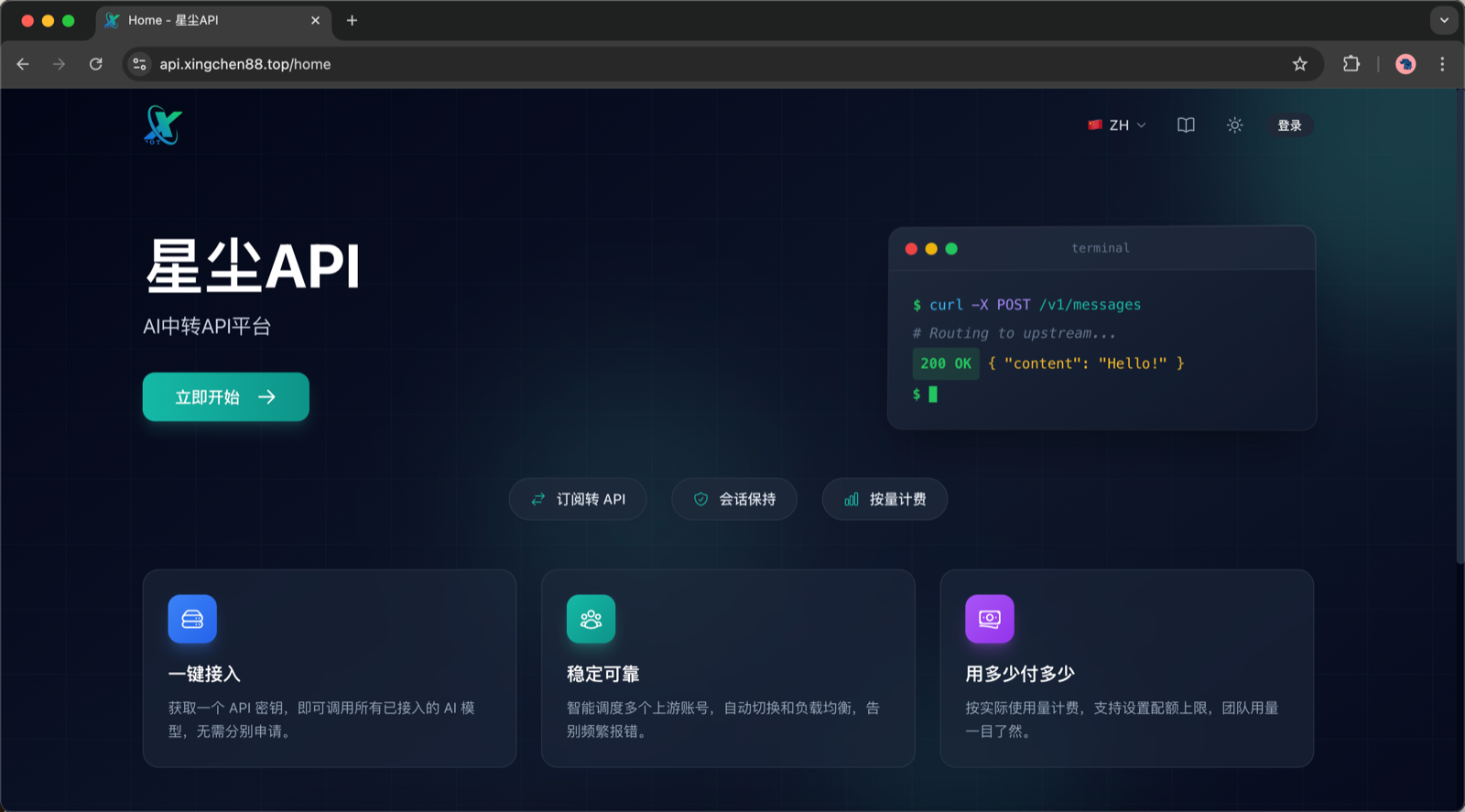
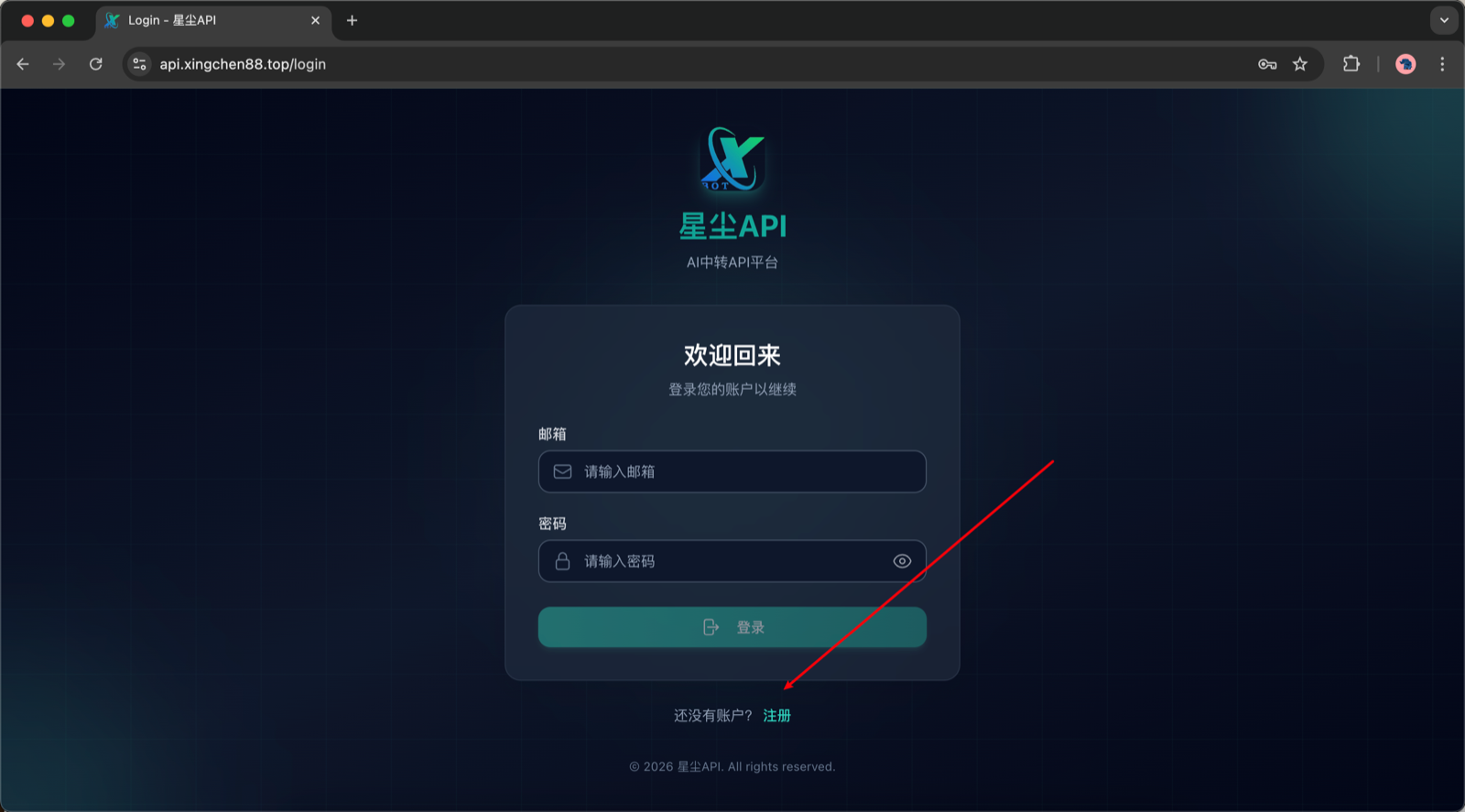
登录后进入左侧“API 密钥”,点击“创建密钥”。创建完成后,返回列表点击“使用密钥”查看接入方式。
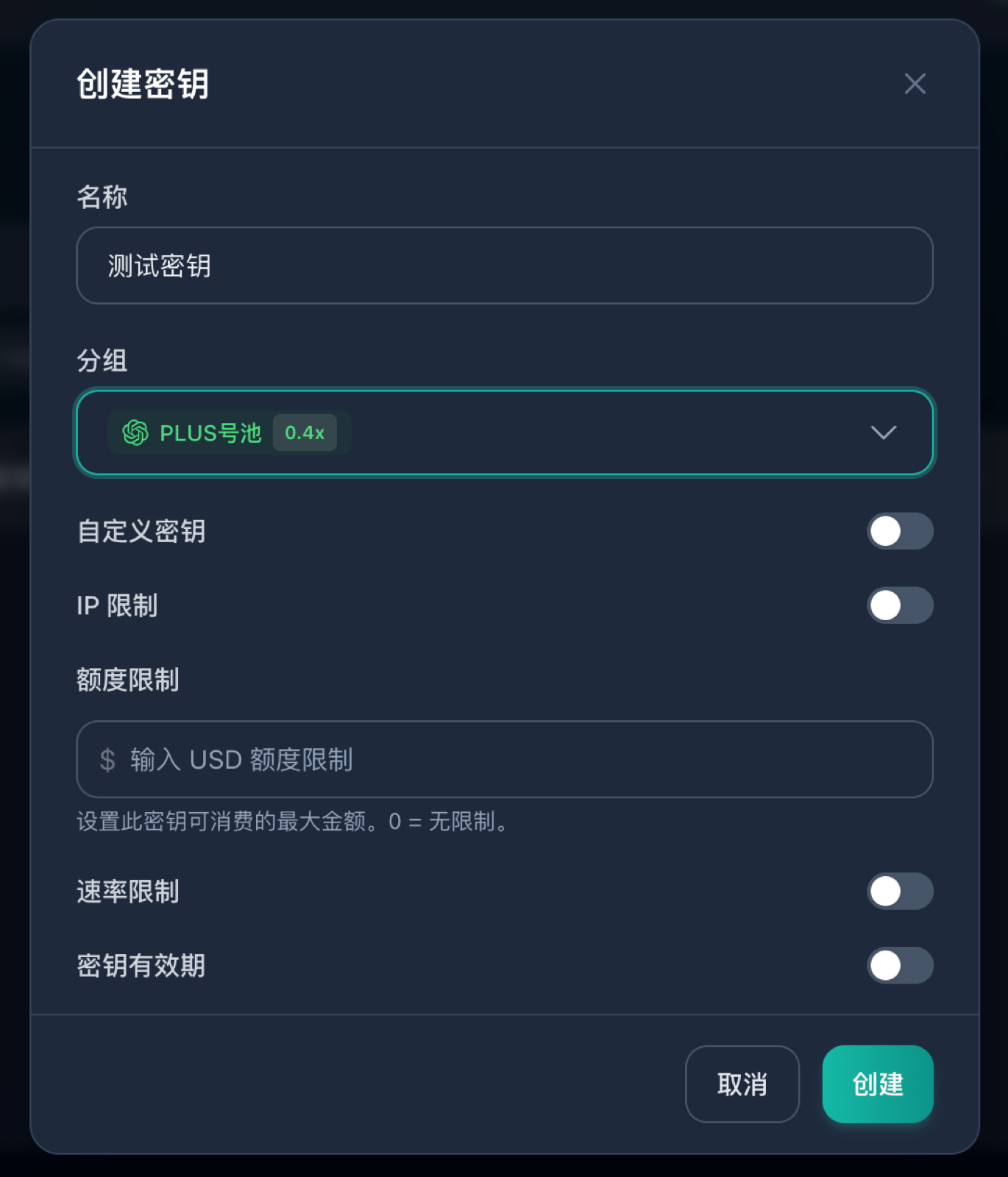
创建完成后复制 API Key。API Key 通常以 sk- 开头,后面会填入 Windows 安装器或
macOS 的 auth.json。
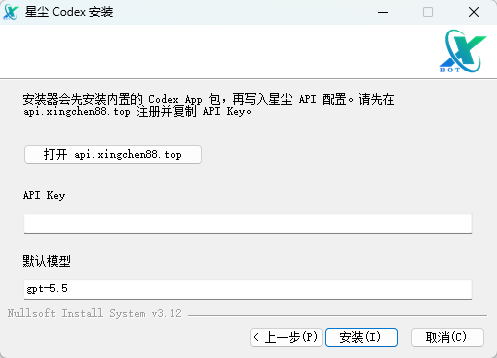
回到安装程序,把复制好的 API Key 粘贴到输入框。默认模型填 gpt-5.5,然后点击“安装”。
把星尘 API 网站生成的 API Key 粘贴到安装器输入框,或直接填入配置文件。
默认模型填写 gpt-5.5。
点击“安装”,等待安装程序完成。
先下载官方 Codex,再按注册登录、创建密钥、使用密钥的顺序完成接入。
这个页面是官方软件下载入口。下载并安装后,先去星尘 API 登录,
点击 API密钥 创建密钥,再点击 使用密钥 进入接入页面。
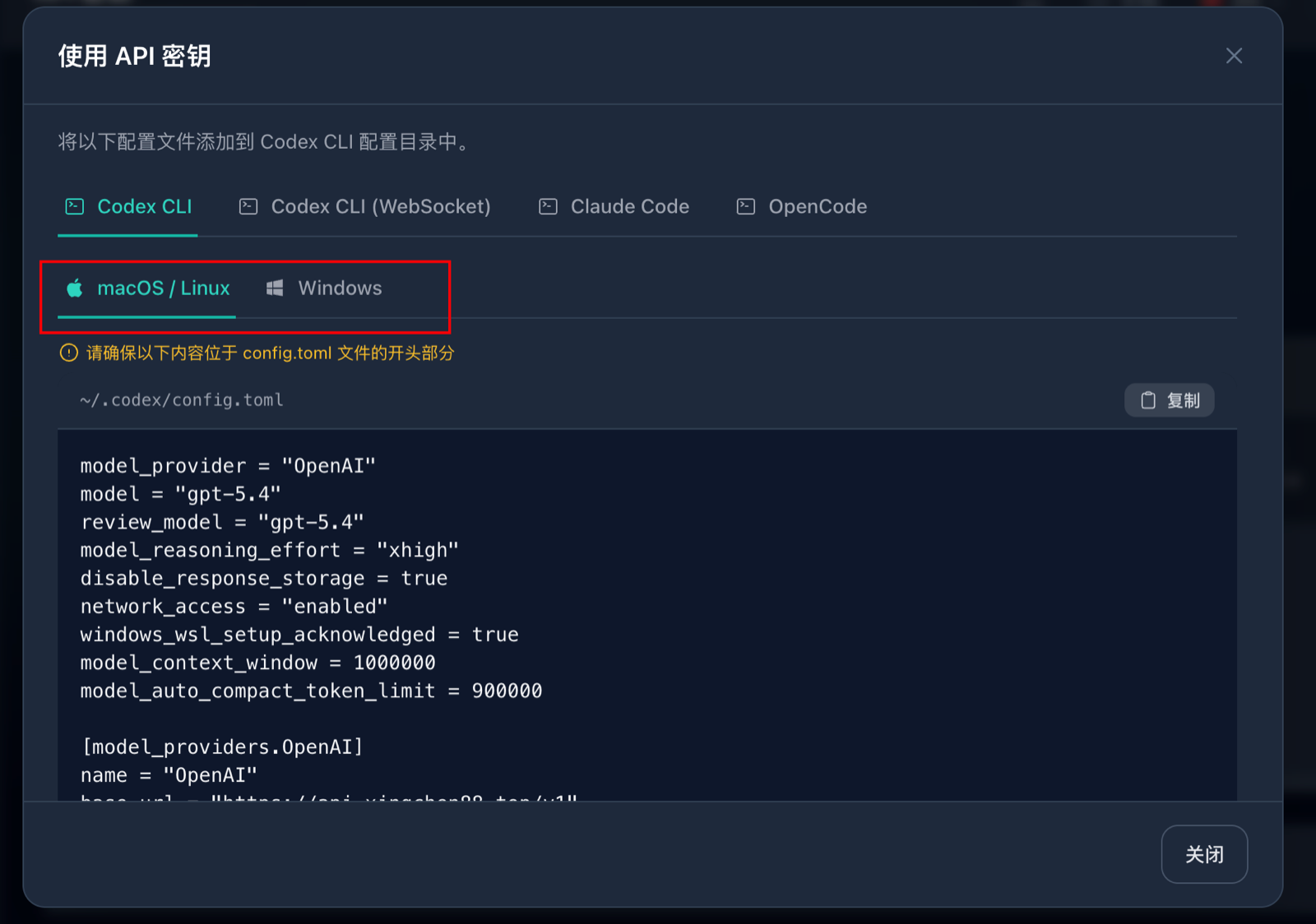
~/.codex 并前往。config.toml,复制下方配置并保存。auth.json,把你创建的 API Key 写入下方 JSON 示例并保存。mkdir -p ~/.codex 创建配置目录。vim ~/.codex/config.toml,按 i 进入编辑。config.toml 内容,按 Esc 后输入 :wq 保存。vim ~/.codex/auth.json,写入下方 auth.json 内容并保存。model_provider = "OpenAI"
model = "gpt-5.5"
review_model = "gpt-5.5"
model_reasoning_effort = "xhigh"
disable_response_storage = true
network_access = "enabled"
model_context_window = 1000000
model_auto_compact_token_limit = 900000
[model_providers.OpenAI]
name = "xingchen"
base_url = "https://api.xingchen88.top/v1"
wire_api = "responses"
requires_openai_auth = true{
"OPENAI_API_KEY": "把星尘 API 网站生成的 sk-... 密钥粘贴到这里"
}Windows 从开始菜单打开 Codex;macOS 从应用程序或启动台打开 Codex。发起一次对话进行验证。
按 Windows 键搜索 Codex,打开后发起一次对话。
完成两个配置文件后重新打开 Codex。
确认 API Key 完整、默认模型正确、星尘 API 账号余额可用。
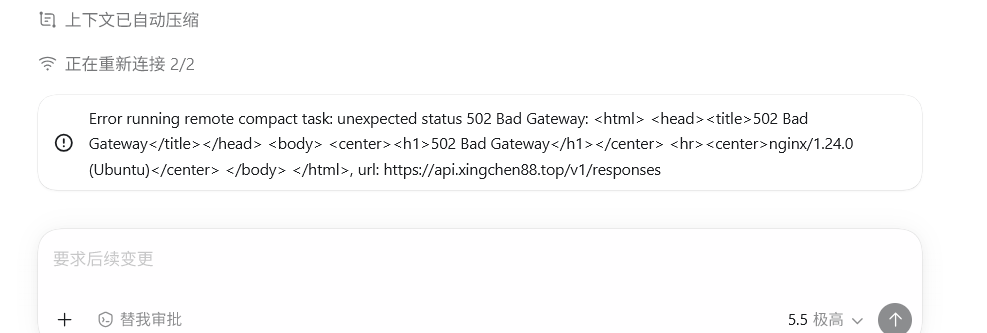
如果 Codex 页面出现
Error running remote compact task unexpected status 502 Bad Gateway,
按下面步骤修改 config.toml 里的模型服务名称。
https://api.xingchen88.top/v1/responses。%userprofile%\.codex\config.toml
base_url = "https://api.xingchen88.top/v1" 上方的
name = "OpenAI"。
name = "xingchen",按 Ctrl + S 保存。Exit 并回车退出,然后从开始菜单重新打开 Codex。~/.codex
config.toml。base_url = "https://api.xingchen88.top/v1" 上方的
name = "OpenAI"。
name = "xingchen",按 Command + S 保存。Exit 并回车退出,然后重新打开 Codex。
也可以在终端运行 open -a TextEdit ~/.codex/config.toml 直接打开配置文件。
[model_providers.OpenAI]
name = "OpenAI"
base_url = "https://api.xingchen88.top/v1"[model_providers.OpenAI]
name = "xingchen"
base_url = "https://api.xingchen88.top/v1"API Key 相当于账户消费凭证,泄露后别人可能会使用你的额度。
sk- 密钥。auth.json 只保存在自己的设备上。